ITA:Sigadaer7: mudanças entre as edições
| (112 revisões intermediárias pelo mesmo usuário não estão sendo mostradas) | |||
| Linha 1: | Linha 1: | ||
__NOTOC__ | |||
== SIGADAER 7 == | == SIGADAER 7 == | ||
{| class="wikitable" | |||
!colspan="6"|Link de Acesso | |||
|- | |||
|Primeiro Acesso | |||
|colspan="2"|https://app.sigadaer.intraer/ | |||
|- | |||
|Demais Acessos | |||
|colspan="2"|https://app.sigadaer.intraer/login/ | |||
|} | |||
Deverá ser utilizado Usuário: '''CPF''' e Senha: '''Senha''' do '''Portal do Militar''' | |||
== Manual do Sigadaer 7 == | == Manual do Sigadaer 7 == | ||
Disponível online em http://fabdoc-manual.k8s.ccasj.intraer/ | Disponível online em http://fabdoc-manual.k8s.ccasj.intraer/ | ||
== Resolução mínima de 1024x768 pixels (requisito) == | == Resolução mínima de 1024x768 pixels (requisito) == | ||
== Navegador MOZILLA FIREFOX ESR x64 ou Chrome (requisito)== | <hr/> | ||
== 1) Navegador MOZILLA FIREFOX ESR x64 ou Chrome (requisito) == | |||
1.1) Se já não estiver instalada, baixe, descompacte e instale a versão atual '''ESR''' do Firefox | |||
{| class="wikitable" | |||
!colspan="6"|Mozilla Firefox ESR (Extended Support Release) | |||
|- | |||
|Cloud ITA | |||
|[https://cloud.ita.br/s/T7E3aq3dR6x8Dki Firefox ESR v140.7.1] | |||
|- | |||
|(opcional) Site Mozilla | |||
|colspan="2"|[https://www.mozilla.org/pt-BR/firefox/all/#product-desktop-esr Firefox ESR versão atual] | |||
|} | |||
[[Arquivo:Firefox-Dowloads.png|<span title=""></span>]] | [[Arquivo:Firefox-Dowloads.png|<span title=""></span>]] | ||
== Leitor de PDF Acrobat Reader Windows x64 (requisito) == | == 2) Leitor de PDF Acrobat Reader Windows x64 (requisito) == | ||
[https://cloud.ita.br/s/ | |||
2.1) [https://cloud.ita.br/s/3Qe2sZaFsQq6Y2W Baixe e Instale o Adobe Reader 25] | |||
===== Verifique se já possui outra versão do Adobe instalada e importe os certificados de acordo com a versão instalada: ===== | |||
2.2.A) Adobe Acrobat '''DC''' | |||
[https://www.gov.br/iti/pt-br/assuntos/navegadores/adobe-reader Importação do Certificado no Adobe Reader] | 2.2.A.1) [https://wikiti.ita.br/images/0/0c/ICP-Brasilv5.crt Baixe e Instale o certificado ICP-Brasil v5] | ||
2.2.A.2) Com o programa Adobe Acrobat Reader DC aberto, selecione "Editar" no menu superior; | |||
2.2.A.3) Clique em "Preferências" e depois em "Assinaturas"; | |||
2.2.A.4) Em "Certificados confiáveis e de identidade" clique no botão "Mais..."; | |||
2.2.A.5) Na janela "Configurações de ID digital e certificado confiável", clique em "Certificados Confiáveis", "Importar"; | |||
2.2.A.6) Na janela "Escolher contatos a serem importados", | |||
clique em "Procurar" e selecione no seu computador o certificado ICP-Brasil; | |||
<hr/> | |||
2.2.B) Adobe Acrobat '''XI Pro''' ou Adobe Acrobat '''Reader''' | |||
A Cadeia de certificados ICP-Brasil para o poderá ser instalada seguindo o passo a passo a seguir: | |||
2.2.B.1) Baixe o arquivo: [https://cloud.ita.br/s/XXweYycTKZ7nRrQ ICP-Brasil.acrobatsecuritysettings] no seu computador; | |||
2.2.B.2) Com o programa Adobe Acrobat Reader aberto, selecione | |||
"Editar" no menu superior; | |||
2.2.B.3) Clique em "Preferências...", Em "Categorias:" clique em "Segurança" e em "Configurações de Segurança" clique no botão "importar"; | |||
[[Arquivo:Adobepro.png]] | |||
2.2.B.4) Selecione o arquivo '''ICP- Brasil.acrobatsecuritysettings''', anteriormente baixado e clique no botão "importar", Confirme que confia nos certificados no botão "SIM". | |||
O Adobe Reader agora está configurado para validar documentos assinados com certificados ICP Brasil. | |||
Fonte: [https://www.gov.br/iti/pt-br/assuntos/navegadores/adobe-reader Importação do Certificado no Adobe Reader] | |||
== TOKEN AC DEFESA (requisito apenas para assinar)== | == TOKEN AC DEFESA (requisito apenas para assinar)== | ||
É necessário possuir o Token USB '''Modelo Giesecke & Devrient - StarSign Crypto USB Token''' com o certificado AC-DEFESA fornecido pelo GAP-SJ para permitir a assinatura de documentos. | É necessário possuir o Token USB '''Modelo Giesecke & Devrient - StarSign Crypto USB Token''' com o certificado AC-DEFESA fornecido pelo GAP-SJ para permitir a assinatura de documentos. | ||
=== Obtenção do Token AC-DEFESA === | === Obtenção do Token AC-DEFESA === | ||
Caso não possua o token, é preciso fazer o agendamento com a AC DEFESA, o fornecimento é gratuito. | |||
[https://www.acdefesa.mil.br/index.php/solicite-seu-certificado Site para agendamento e solicitação do Token | A distribuição é limitada aos '''militares e servidores civis''' | ||
OBS: Temporariamente o SIDOM/GAP-SJ não está recebendo agendamento, pois a mudança do token para a marca Dexon acarretou na incapacidade de editar os certificados pelo equipamento atual. (Consultar em Julho de 2025 se foi normalizado o serviço) | |||
[https://www.acdefesa.mil.br/index.php/solicite-seu-certificado/ Site para agendamento e solicitação do Token] | |||
=== 3) Instalação no Windows do DRIVER do Token === | |||
:O software (conhecido como middleware) é o gerenciador responsável pelo armazenamento (importação/exportação), identificação e manutenção de certificados digitais em um hardware criptográfico (smartcard ou token). | |||
<pre style="color: red; font-size: 18px">Desplugue o Token antes de começar a instalação do driver!</pre> | |||
3.1) Verifique qual a marca e modelo do token e baixe o driver correspondente abaixo | |||
{| class="wikitable" | |||
!colspan="6"|TOKEN DEXON | |||
|- | |||
|DEXON | |||
|[https://cloud.ita.br/s/qbJ3qGmN5kbdMW6 Driver '''Dexon''' DXToken - DXSafe v.1.0.34] | |||
Obs: "C:\Windows\System32\DXSafePKCS11.dll" | |||
|} | |||
== | {| class="wikitable" | ||
!colspan="6"|TOKEN G&D | |||
|- | |||
== Instalação dos Certificados da AC (Autoridade Certificadora) '''(requisito*)'''== | |- | ||
|Giesecke & Devrient-StarSign Crypto USB Token v.3.5.3.0 | |||
|colspan="2"|[https://cloud.ita.br/s/PfkXpecc26BQyxS '''G&D''' Giesecke & Devrient-StarSign Crypto USB Token v.3.5.3.0 ] | |||
|- | |||
!colspan="6"|Observação | |||
<pre style="color: red; font-size: 18px">3.1.a) Desplugue o token</pre> | |||
<pre style="color: black; font-size: 18px">3.1.b) Instale o driver</pre> | |||
[https://safesign.gdamericadosul.com.br/download Site Safesign com driver para o token G&D] | |||
|} | |||
<pre style="color: red; font-size: 18px">3.2) Reinicie o computador</pre> | |||
3.3) Plugar o Token na porta USB | |||
3.4) Verificar no gerenciador de dispositivos se o driver foi instalado corretamente | |||
OBS) Em caso de problema ou alerta (ícone de triâgulo amarelo) no driver do Token, veja a solução em [https://wikiti.ita.br/ITA:Sigadaer7-dicas#Problema_1_-_Falha_no_driver_do_Token_G&D_(AC-DEFESA) Problema 1 - Falha no driver do Token G&D (AC-DEFESA)] | |||
[[Arquivo:Drivertoken1.png]] | |||
[https://www.sigadaer.intraer/index.php/ajuda-a-ti/sigadaer-7/token-ac-defesa-downloads-de-drivers-sigadaer-7 * Link para drivers Ubuntu Linux do token AC Defesa] | |||
[https://www.acdefesa.mil.br/index.php/downloads * Link para drivers compatíveis no AC Defesa] | |||
[http://fabdoc-manual.k8s.ccasj.intraer/assinar-digitalmente/ ** Link para mais informações sobre Token no Manual Sigadaer 7] | |||
[https://cloud.ita.br/s/3xgPdcXaWSALFyL *** (alternativo) Driver do Token para o '''modelo S'''] | |||
[https://www.dexon.ind.br/downloads/ **** Site Oficial do Token '''Dexon''' para Windows, Linux e MACOS] | |||
== 4) ASSINADOR SERPRO x64 (requisito apenas para assinar) + JAVA 8 == | |||
4.1) Se já houver uma versão antiga do assinador SERPRO instalada, por exemplo a v3.1, desinstale-a antes de instalar a versão atual! | |||
4.1.1) Instale o Java 64-bit (REQUISITO) | |||
{| class="wikitable" | |||
!colspan="6"|JAVA 8 (Runtime Environment) | |||
|- | |||
|Cloud ITA | |||
|[https://cloud.ita.br/s/4TPPwbTtiXx59kT JAVA 8 Update 481 64-bit] | |||
|- | |||
|(opcional) Site Java | |||
|colspan="2"|[https://www.java.com/pt-br/download/manual.jsp JAVA versão atual] | |||
|} | |||
4.1.2) Baixe e Instale o Assinador SERPRO para Windows 10 ou superior | |||
{| class="wikitable" | |||
!colspan="6"|Assinador SERPRO x64 | |||
|- | |||
|Cloud ITA | |||
|[https://cloud.ita.br/s/jtxjcaP9BZnqgLA Assinador SERPRO 4.3.3 (x64)] | |||
|- | |||
|(opcional) Site SERPRO | |||
|colspan="2"|[https://www.serpro.gov.br/links-fixos-superiores/assinador-digital/assinador-serpro Assinador SERPRO versão atual] | |||
|} | |||
4.3) Execute o Instalador do Assinador Serpro | |||
==== Manual do Assinador SERPRO (em PDF) ==== | |||
[[Media:Manual_usuario_assinador_desktop.pdf|Manual do Assinador SERPRO]] | |||
==== Teste do Certificado local para o Assinador Serpro ==== | |||
4.4.1) Abrir o site http://127.0.0.1:65056/ | |||
4.4.2) Clicar no link "endereço com certificado do Assinador Serpro" | |||
Se houver sucesso será apresentada a frase | |||
"O procedimento foi realizado com sucesso. Feche esta aba do navegador e continue a utilização do sistema." | |||
4.4.3) Feche esta aba do navegador e continue a utilização do sistema." | |||
== 5) Instalação dos Certificados da AC (Autoridade Certificadora) '''(requisito*)'''== | |||
* Veja como '''Instalar o Certificado''': | * Veja como '''Instalar o Certificado''': | ||
[[Media:Manual de instalação do certificado.pdf|Manual de Instalação do Certificado da CA do Sigadaer7 no Windows]] | [[Media:Manual de instalação do certificado.pdf|Manual de Instalação do Certificado da CA do Sigadaer7 no Windows]] | ||
<big>'''5.1) Baixe todos os arquivos de certificados listados abaixo:'''</big> | |||
[[Media:Sigadaer-ca.crt|Certificado AC para SIGADAER 7]] | [[Media:Sigadaer-ca.crt|5.1.a) Certificado AC para SIGADAER 7]] | ||
[[Media:ICP-Brasilv5.crt|Certificado da AC Raiz v5 da ICP-Brasil]] | [[Media:ICP-Brasilv5.crt|5.1.b) Certificado da AC Raiz v5 da ICP-Brasil]] | ||
[[Media:ACDEFESA.crt|Certificados da AC Defesa]] | [[Media:ACDEFESA.crt|5.1.c) Certificados da AC Defesa]] | ||
[[Media:Serpro-signer.crt|Certificado SERPRO Signer]] | [[Media:Serpro-signer.crt|5.1.d) Certificado SERPRO Signer]] | ||
Fonte: [https://www.gov.br/iti/pt-br/assuntos/repositorio/repositorio-ac-raiz ITI Certificados Raiz] | Fonte: [https://www.gov.br/iti/pt-br/assuntos/repositorio/repositorio-ac-raiz ITI Certificados Raiz] | ||
<big>''' | <big>'''5.2) Instale os Certificados'''</big> | ||
5.2.1) Instale '''todos''' os certificados listados acima em 5.1) | |||
5.2.1.a) EXEMPLO: | |||
2) | 5.2.1.a.1) Para o arquivo "Sigadaer-ca.crt" já baixado anteriormente pelo link de 5.1.a); | ||
5.2.1.a.2) Abra o Explorer e clique no arquivo com o botão direito do mouse; | |||
5.2.1.a.3) Escolha a opção "Instalar Certificado"; | |||
5.2.1.a.4) Selecione '''Máquina Local'''; | |||
5.2.1.a.5) Selecione a opção "Colocar todos os certificados no repositório a seguir"; | |||
5.2.1.a.6) Clique em "procurar" e escolha o repositório '''Autoridades de Certificação Raiz Confiáveis''' | |||
<big>'''5.2.2) Também adicione todos os certificados no Firefox ESR</big> | |||
5.2.2.a) Acesse configurações digitando: | |||
about:preferences#searchResults | |||
5.2.2.b) Clicar em buscar por certificados; | |||
5.2.2.c) Clicar em ver certificados; | |||
5.2.2.d) Selecione a aba Autoridades; | |||
5.2.2.e) Clique em importar; | |||
5.2.2.f) Selecione e clique no botão "Abrir"; | |||
[[Arquivo:Firefox-cert.png]] | |||
5.2.2.g) Marque as duas caixas "confiar". | |||
Fonte: [https://www.planalto.gov.br/ACPR/cadeias.html Lista de Certificados disponibilizados na AC Presidência da República] | Fonte: [https://www.planalto.gov.br/ACPR/cadeias.html Lista de Certificados disponibilizados na AC Presidência da República] | ||
== Teste do Token == | == 6) Teste do Token G&D e do Assinador SERPRO == | ||
1) Teste do ''' | |||
6.1) Teste do Utilitário de administração do token '''DEXON''' | |||
6.1.1) Com o token plugado na porta USB clique no ícone da DEXON localizado na área de trabalho do Windows | |||
6.1.2) Verifique se é apresentado o Nome | |||
6.2) Teste do Utilitário de administração do token '''G&D''' | |||
6.2.1) Com o Token plugado na porta USB pesquise na barra do Windows por "Token" e clique no Token Administration conforme a figura: | |||
[[Arquivo:Tokenadminicon.png]] | |||
6.2.2) Ao aparecer o Utilitário de administração do token, verifique se aparece o Nome do proprietário do Certificado e o status "operacional", conforme a figura abaixo: | |||
[[Arquivo:Tokenadminutil.png]] | |||
6.3) Teste do '''Assinador''' no Serpro | |||
6.3.1) Com o Token plugado | |||
6.3.2) Acesse o site: [https://www.frameworkdemoiselle.gov.br/v3/signer/demoNovo/ Assinador Serpro Teste] | |||
(Deverá aparecer a tela abaixo) | |||
[[Arquivo:Teste-serpro.png]] | [[Arquivo:Teste-serpro.png]] | ||
6.3.3) Verifique se o ícone da nuvem aparece na cor verde junto com a mensagem "O assinador SERPRO está ligado" | |||
6.3.4) Digite um texto e clique para assinar o texto. | |||
== OBSERVAÇÃO == | |||
No SIGADAER 7 ao assinar pela primeira vez, caso o sistema apresente a seguinte mensagem, clique para "Autorizar assinador": | |||
[[Arquivo:Primeiraassinatura.png]] | |||
Se o Navegador solicitar, permitir o acesso: | |||
[[Arquivo:Permitir acesso.png]] | |||
== Capacitação == | |||
Como complemento às palestras ministradas pelo CENDOC, recomenda-se que o efetivo leia o Manual Online e assista às Videoulas do SIGADAER 7, disponíveis no menu “Ajuda” (canto superior direito do endereço eletrônico https://app.sigadaer.intraer/). | |||
= Dicas e Resolução de Problemas = | |||
[[ITA:Sigadaer7-dicas|Dicas para Resolução de Problemas]] | [[ITA:Sigadaer7-dicas|Dicas para Resolução de Problemas]] | ||
Edição atual tal como às 14h42min de 23 de abril de 2026
SIGADAER 7
| Link de Acesso | |||||
|---|---|---|---|---|---|
| Primeiro Acesso | https://app.sigadaer.intraer/ | ||||
| Demais Acessos | https://app.sigadaer.intraer/login/ | ||||
Deverá ser utilizado Usuário: CPF e Senha: Senha do Portal do Militar
Manual do Sigadaer 7
Disponível online em http://fabdoc-manual.k8s.ccasj.intraer/
Resolução mínima de 1024x768 pixels (requisito)
1.1) Se já não estiver instalada, baixe, descompacte e instale a versão atual ESR do Firefox
| Mozilla Firefox ESR (Extended Support Release) | |||||
|---|---|---|---|---|---|
| Cloud ITA | Firefox ESR v140.7.1 | ||||
| (opcional) Site Mozilla | Firefox ESR versão atual | ||||

2) Leitor de PDF Acrobat Reader Windows x64 (requisito)
2.1) Baixe e Instale o Adobe Reader 25
Verifique se já possui outra versão do Adobe instalada e importe os certificados de acordo com a versão instalada:
2.2.A) Adobe Acrobat DC
2.2.A.1) Baixe e Instale o certificado ICP-Brasil v5
2.2.A.2) Com o programa Adobe Acrobat Reader DC aberto, selecione "Editar" no menu superior;
2.2.A.3) Clique em "Preferências" e depois em "Assinaturas";
2.2.A.4) Em "Certificados confiáveis e de identidade" clique no botão "Mais...";
2.2.A.5) Na janela "Configurações de ID digital e certificado confiável", clique em "Certificados Confiáveis", "Importar";
2.2.A.6) Na janela "Escolher contatos a serem importados",
clique em "Procurar" e selecione no seu computador o certificado ICP-Brasil;
2.2.B) Adobe Acrobat XI Pro ou Adobe Acrobat Reader
A Cadeia de certificados ICP-Brasil para o poderá ser instalada seguindo o passo a passo a seguir: 2.2.B.1) Baixe o arquivo: ICP-Brasil.acrobatsecuritysettings no seu computador; 2.2.B.2) Com o programa Adobe Acrobat Reader aberto, selecione "Editar" no menu superior; 2.2.B.3) Clique em "Preferências...", Em "Categorias:" clique em "Segurança" e em "Configurações de Segurança" clique no botão "importar";2.2.B.4) Selecione o arquivo ICP- Brasil.acrobatsecuritysettings, anteriormente baixado e clique no botão "importar", Confirme que confia nos certificados no botão "SIM".

O Adobe Reader agora está configurado para validar documentos assinados com certificados ICP Brasil.
Fonte: Importação do Certificado no Adobe Reader
TOKEN AC DEFESA (requisito apenas para assinar)
É necessário possuir o Token USB Modelo Giesecke & Devrient - StarSign Crypto USB Token com o certificado AC-DEFESA fornecido pelo GAP-SJ para permitir a assinatura de documentos.
Obtenção do Token AC-DEFESA
Caso não possua o token, é preciso fazer o agendamento com a AC DEFESA, o fornecimento é gratuito.
A distribuição é limitada aos militares e servidores civis
OBS: Temporariamente o SIDOM/GAP-SJ não está recebendo agendamento, pois a mudança do token para a marca Dexon acarretou na incapacidade de editar os certificados pelo equipamento atual. (Consultar em Julho de 2025 se foi normalizado o serviço)
Site para agendamento e solicitação do Token
3) Instalação no Windows do DRIVER do Token
- O software (conhecido como middleware) é o gerenciador responsável pelo armazenamento (importação/exportação), identificação e manutenção de certificados digitais em um hardware criptográfico (smartcard ou token).
Desplugue o Token antes de começar a instalação do driver!
3.1) Verifique qual a marca e modelo do token e baixe o driver correspondente abaixo
| TOKEN DEXON | |||||
|---|---|---|---|---|---|
| DEXON | Driver Dexon DXToken - DXSafe v.1.0.34
Obs: "C:\Windows\System32\DXSafePKCS11.dll" | ||||
| TOKEN G&D | |||||
|---|---|---|---|---|---|
| Giesecke & Devrient-StarSign Crypto USB Token v.3.5.3.0 | G&D Giesecke & Devrient-StarSign Crypto USB Token v.3.5.3.0 | ||||
Observação
3.1.a) Desplugue o token 3.1.b) Instale o driver | |||||
3.2) Reinicie o computador
3.3) Plugar o Token na porta USB
3.4) Verificar no gerenciador de dispositivos se o driver foi instalado corretamente
OBS) Em caso de problema ou alerta (ícone de triâgulo amarelo) no driver do Token, veja a solução em Problema 1 -  Falha no driver do Token G&D (AC-DEFESA)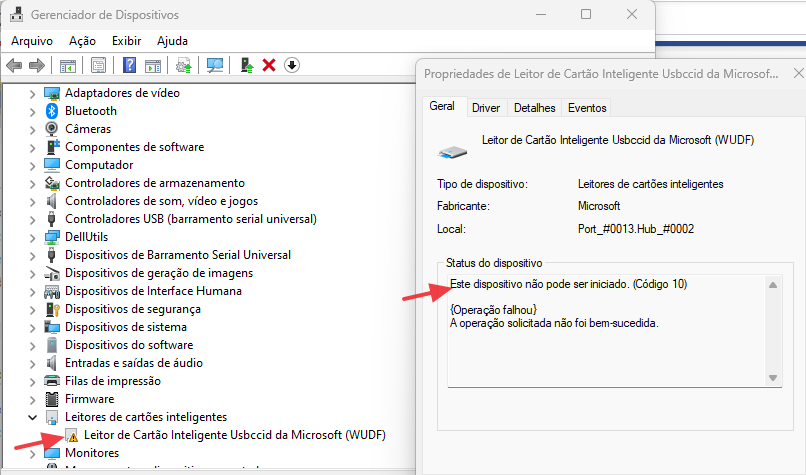

* Link para drivers Ubuntu Linux do token AC Defesa
* Link para drivers compatíveis no AC Defesa
** Link para mais informações sobre Token no Manual Sigadaer 7
*** (alternativo) Driver do Token para o modelo S
**** Site Oficial do Token Dexon para Windows, Linux e MACOS
4) ASSINADOR SERPRO x64 (requisito apenas para assinar) + JAVA 8
4.1) Se já houver uma versão antiga do assinador SERPRO instalada, por exemplo a v3.1, desinstale-a antes de instalar a versão atual!
4.1.1) Instale o Java 64-bit (REQUISITO)
| JAVA 8 (Runtime Environment) | |||||
|---|---|---|---|---|---|
| Cloud ITA | JAVA 8 Update 481 64-bit | ||||
| (opcional) Site Java | JAVA versão atual | ||||
4.1.2) Baixe e Instale o Assinador SERPRO para Windows 10 ou superior
| Assinador SERPRO x64 | |||||
|---|---|---|---|---|---|
| Cloud ITA | Assinador SERPRO 4.3.3 (x64) | ||||
| (opcional) Site SERPRO | Assinador SERPRO versão atual | ||||
4.3) Execute o Instalador do Assinador Serpro
Manual do Assinador SERPRO (em PDF)
Manual do Assinador SERPRO
Teste do Certificado local para o Assinador Serpro
4.4.1) Abrir o site http://127.0.0.1:65056/
4.4.2) Clicar no link "endereço com certificado do Assinador Serpro"
Se houver sucesso será apresentada a frase
"O procedimento foi realizado com sucesso. Feche esta aba do navegador e continue a utilização do sistema."
4.4.3) Feche esta aba do navegador e continue a utilização do sistema."
5) Instalação dos Certificados da AC (Autoridade Certificadora) (requisito*)
- Veja como Instalar o Certificado:
Manual de Instalação do Certificado da CA do Sigadaer7 no Windows
 5.1) Baixe todos os arquivos de certificados listados abaixo:
5.1.a) Certificado AC para SIGADAER 7
5.1.b) Certificado da AC Raiz v5 da ICP-Brasil
5.1.c) Certificados da AC Defesa
5.1.d) Certificado SERPRO Signer
Fonte: ITI Certificados Raiz
 5.2) Instale os Certificados
   5.2.1) Instale todos os certificados listados acima em 5.1)
    5.2.1.a) EXEMPLO:
     5.2.1.a.1) Para o arquivo "Sigadaer-ca.crt" já baixado anteriormente pelo link de 5.1.a);
     5.2.1.a.2) Abra o Explorer e clique no arquivo com o botão direito do mouse;
     5.2.1.a.3) Escolha a opção "Instalar Certificado";
     5.2.1.a.4) Selecione Máquina Local;
     5.2.1.a.5) Selecione a opção "Colocar todos os certificados no repositório a seguir";
     5.2.1.a.6) Clique em "procurar" e escolha o repositório Autoridades de Certificação Raiz Confiáveis
5.2.2) Também adicione todos os certificados no Firefox ESR
5.2.2.a) Acesse configurações digitando:
about:preferences#searchResults
5.2.2.b) Clicar em buscar por certificados;
5.2.2.c) Clicar em ver certificados;
5.2.2.d) Selecione a aba Autoridades;
5.2.2.e) Clique em importar;
5.2.2.f) Selecione e clique no botão "Abrir";
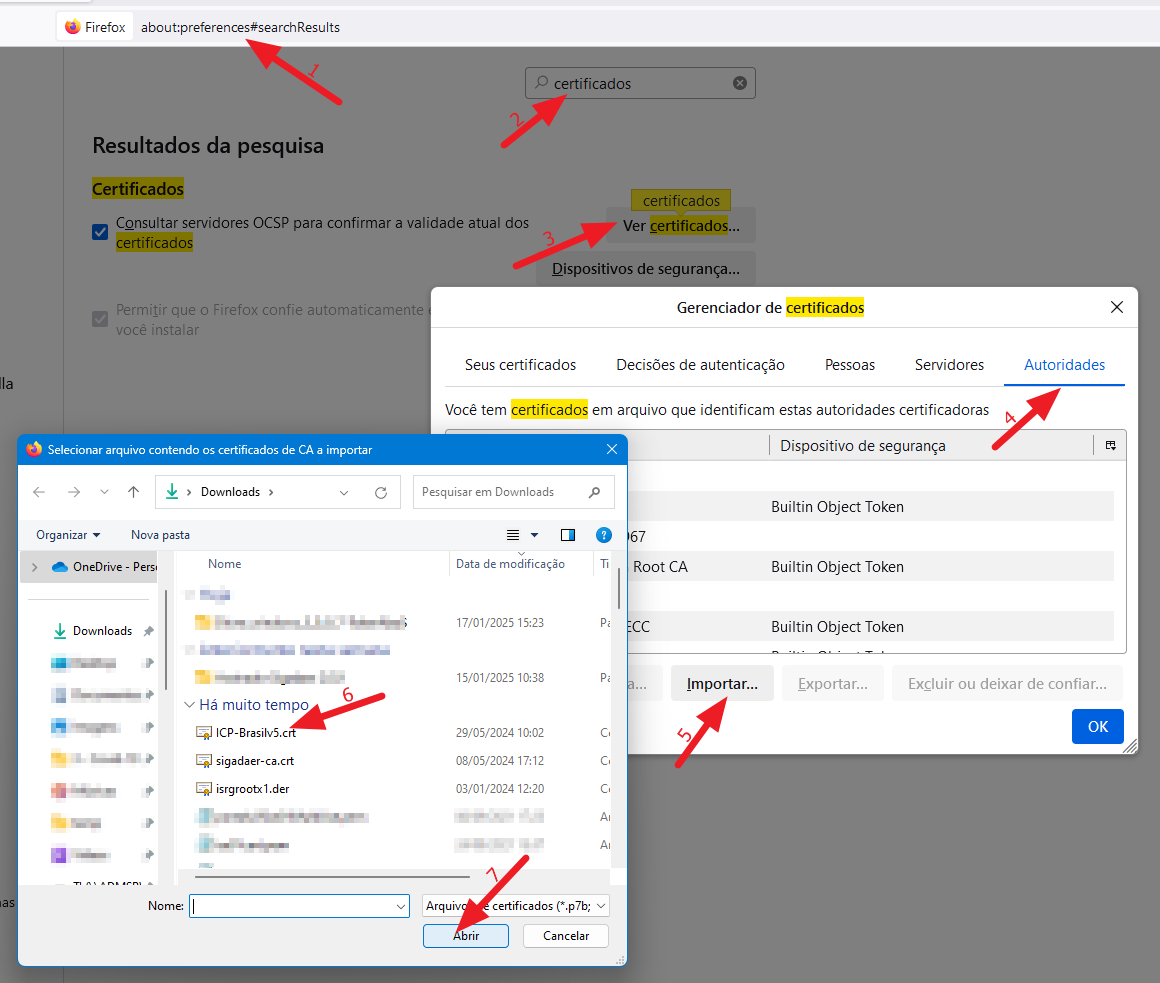 5.2.2.g) Marque as duas caixas "confiar".

Fonte: Lista de Certificados disponibilizados na AC Presidência da República
6) Teste do Token G&D e do Assinador SERPRO
6.1) Teste do Utilitário de administração do token DEXON
6.1.1) Com o token plugado na porta USB clique no ícone da DEXON localizado na área de trabalho do Windows
6.1.2) Verifique se é apresentado o Nome
6.2) Teste do Utilitário de administração do token G&D
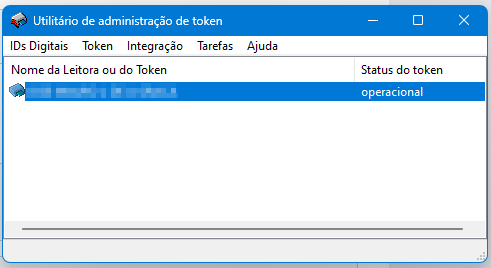
6.2.1) Com o Token plugado na porta USB pesquise na barra do Windows por "Token" e clique no Token Administration conforme a figura:6.2.2) Ao aparecer o Utilitário de administração do token, verifique se aparece o Nome do proprietário do Certificado e o status "operacional", conforme a figura abaixo:


6.3) Teste do Assinador no Serpro
6.3.1) Com o Token plugado 6.3.2) Acesse o site: Assinador Serpro Teste (Deverá aparecer a tela abaixo)6.3.3) Verifique se o ícone da nuvem aparece na cor verde junto com a mensagem "O assinador SERPRO está ligado" 6.3.4) Digite um texto e clique para assinar o texto.

OBSERVAÇÃO
No SIGADAER 7 ao assinar pela primeira vez, caso o sistema apresente a seguinte mensagem, clique para "Autorizar assinador":

Se o Navegador solicitar, permitir o acesso:

Capacitação
Como complemento às palestras ministradas pelo CENDOC, recomenda-se que o efetivo leia o Manual Online e assista às Videoulas do SIGADAER 7, disponíveis no menu “Ajuda” (canto superior direito do endereço eletrônico https://app.sigadaer.intraer/).
Dicas e Resolução de Problemas
Dicas para Resolução de Problemas